

AVS Audio Converter — настольная программа для Windows, которая конвертирует аудиофайлы, извлекает звук из видео, меняет параметры выходного файла, редактирует теги, обрезает дорожки, объединяет несколько записей и готовит аудиокниги. Это не цифровая звуковая рабочая станция и не профессиональный редактор многодорожечного монтажа: программа рассчитана на прикладные задачи, где нужно быстро получить файл в нужном формате, привести коллекцию к единому виду или подготовить запись для конкретного устройства.
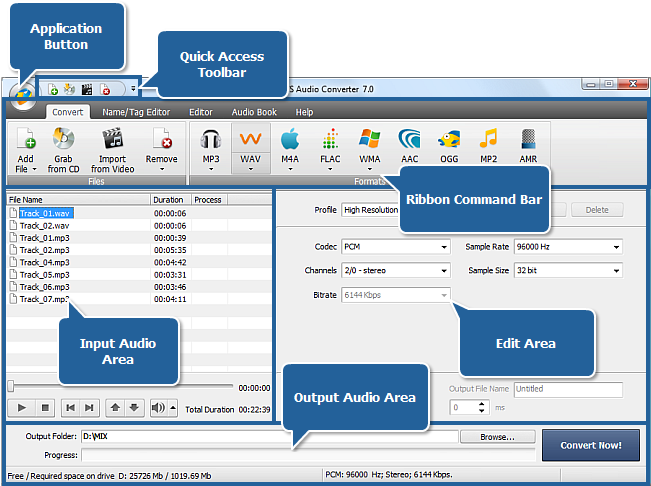
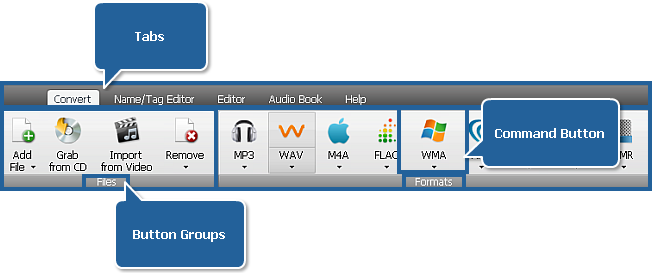
Главная особенность AVS Audio Converter — сочетание конвертера и базовых инструментов обработки в одном окне. Пользователь добавляет файлы через Add File, Grab from CD или Import from Video, выбирает формат на вкладке Convert, настраивает профиль качества, задаёт папку в Output Folder и запускает обработку кнопкой Convert Now!. В эту же логику встроены редактирование тегов, простая работа с waveform, разделение по маркерам, создание MP3- и M4B-аудиокниг. В интерфейсе используются вкладки Convert, Name/Tag Editor, Editor, Audio Book и Help; вкладки сгруппированы в Ribbon Command Bar.
Программа поддерживает чтение и запись MP3, WAV, M4A/M4R/M4B, FLAC, WMA, AAC, OGG, MP2 и AMR. Для чтения также доступны MP1, AC3, AU, AIFF, VOX, Musepack, MKA, RAW/PCM/GSM, APE, QCP, MPA, SHN и VOC; MIDI и Real Audio работают при установленном дополнительном пакете. AVS Audio Converter также читает популярные видеоформаты для извлечения аудиодорожки: AVI, MPEG, WMV/ASF, DVR-MS, DAT, IFO, VOB/VRO, Blu-ray/AVCHD/HDV-файлы, TS, DV, MKV, OGM/OGV, Real Media, MOV/QT/M4V/MP4, 3GP/3G2, FLV и SWF.
По назначению это аудио конвертер для Windows с понятным маршрутом: импорт, выбор формата, настройка качества, обработка, сохранение. Он подходит для конвертации FLAC в MP3, перевода WAV в MP3, подготовки M4A, создания M4B-аудиокниги, извлечения звука из MP4 или AVI, заполнения тегов и объединения нескольких файлов в один трек. Для сложной реставрации, шумоподавления, монтажа подкаста с несколькими дорожками или мастеринга стоит смотреть в сторону специализированных редакторов: например, Audacity, ocenaudio или отдельного аудиоредактора.
Что умеет AVS Audio Converter
Конвертация аудио между популярными форматами
Основной сценарий AVS Audio Converter — преобразование аудио из одного формата в другой. Вкладка Convert содержит кнопки MP3, WAV, M4A, FLAC, WMA, AAC, OGG, MP2 и AMR. Нажатие на формат выбирает тип выходного файла, а раскрывающийся список под кнопкой открывает профили для выбранного формата. Например, для M4A в интерфейсе видны варианты Custom, CD Lossless Quality, Blu-Ray(DVD) Lossless Quality, Good Quality, Standard Quality, Economy Quality и iPhone Ringtone.

Рабочая схема проста: исходный файл остаётся в списке слева, параметры вывода отображаются справа, папка сохранения задаётся в нижней части окна. Для MP3 пользователь выбирает битрейт, частоту дискретизации и количество каналов; для FLAC важна работа без потерь; для WAV — несжатый результат; для M4A — совместимость с устройствами Apple и современными медиаплеерами. Программа не заставляет вручную подбирать кодек для каждой задачи: типовые профили позволяют быстро выбрать баланс размера и качества.
Поддерживаемые форматы делятся на две группы. Первая — форматы, которые программа читает и сохраняет: MP3, WAV, MPEG-4 Audio с расширениями .m4a, .m4r, .m4b, FLAC, WMA, AAC, OGG, MP2 и AMR. Вторая — форматы, которые программа читает, но не записывает: AC3, AIFF, APE, MKA, Musepack, RAW/PCM/GSM, AU, VOC и другие. Такое разделение важно: AVS Audio Converter подходит для приведения старых или редких исходников к распространённому формату, но не для обратной записи в каждый из поддерживаемых входных типов.
Настройка качества и параметров результата
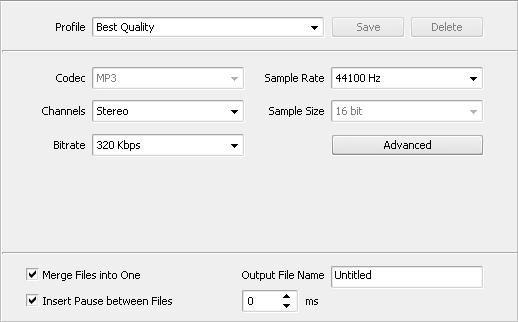
AVS Audio Converter позволяет задавать параметры выходного файла до запуска обработки. В справке программы перечислены frequency, number of channels, bitrate и другие настройки, которые применяются перед конвертацией. В интерфейсе профиля видны поля Codec, Sample Rate, Sample Size, Channels, Bitrate и Quality; набор полей зависит от выбранного формата.
Для повседневных задач настройка обычно сводится к нескольким решениям:
| Задача | Формат | Что настраивать в первую очередь |
|---|---|---|
| Музыка для телефона, плеера, автомобиля | MP3 или M4A | bitrate, channels, sample rate |
| Архив без потерь | FLAC | sample rate, channels, сохранение исходного качества |
| Дальнейшая обработка в редакторе | WAV | sample rate, sample size, channels |
| Аудиокнига | M4B или MP3 | порядок глав, обложка, title, author, split options |
| Рингтон для iPhone | M4R | длительность фрагмента, профиль iPhone Ringtone |
| Запись речи | MP3, M4A или WAV | mono/stereo, bitrate, удаление лишних фрагментов |
Bitrate влияет на размер и качество в форматах со сжатием с потерями. Для речи и лекций подходят более экономные параметры, для музыки обычно выбирают более высокий битрейт. Sample Rate задаёт частоту дискретизации; для музыкальных файлов часто используется 44100 Hz, для аудио из видео — 48000 Hz. Channels определяет mono или stereo. При конвертации диктофонной записи в MP3 mono уменьшает размер файла, а при обработке музыки сохраняют stereo, чтобы не потерять пространственную картину.
AVS Audio Converter не восстанавливает качество, утраченное при предыдущем сжатии. Перевод низкобитрейтного MP3 в WAV создаёт крупный файл, но не возвращает исходную детализацию. Поэтому параметры вывода нужно выбирать под задачу: для архива без потерь использовать FLAC от качественного исходника, для переносного устройства — MP3 или M4A, для промежуточной работы в редакторе — WAV.
Извлечение звука из видео
Кнопка Import from Video загружает аудиодорожку из видеофайла в Input Audio Area. После импорта программа обрабатывает звук так же, как обычный аудиофайл: пользователь выбирает MP3, WAV, M4A, FLAC или другой выходной формат, задаёт профиль, указывает Output Folder и запускает Convert Now!. В списке поддерживаемых видеоформатов есть AVI, MPEG, WMV/ASF, DVD/VOB, Blu-ray/AVCHD/HDV, TS, DV, MKV, QuickTime/MOV/MP4, 3GP, FLV и SWF.
Этот сценарий полезен, когда нужно сохранить аудио из видеолекции, вебинара, записи с камеры, музыкального клипа или старого DVD-файла. AVS Audio Converter не заменяет видеоредактор: он не предназначен для монтажа видеоряда, цветокоррекции или работы с титрами. Его задача в этом сценарии — взять звуковую дорожку, дать выбрать формат результата и сохранить аудиофайл на диск.
Практический порядок работы с видео такой:
Перейти на вкладку Convert.
Нажать Import from Video.
Выбрать видеофайл.
Указать формат аудио: MP3 для совместимости, WAV для дальнейшей обработки, FLAC для хранения без потерь, M4A для устройств Apple.
Настроить профиль качества.
Выбрать папку через Browse....
Нажать Convert Now!.
Проверить длительность и звучание результата в плеере.
С защищёнными материалами нужно учитывать ограничение AVS4YOU: программы не предназначены для копирования защищённого контента; использовать их следует для материалов, на которые у пользователя есть права или разрешение правообладателя.
Пакетная обработка
AVS Audio Converter работает не только с одним файлом. Через Add File(s) добавляются отдельные дорожки, а раскрывающееся меню этой кнопки содержит Add Files from Folder и Add Files Preserving Folder Structure. Первый вариант загружает набор файлов из папки, второй сохраняет структуру каталогов при добавлении. Это важно для музыкальной библиотеки, где альбомы разложены по исполнителям и папкам.
Пакетная конвертация помогает, когда нужно:
перевести коллекцию WAV в MP3 для телефона;
подготовить набор FLAC-файлов для автомобильной магнитолы;
привести M4A-записи к WMA или MP3;
сжать архив диктофонных WAV-файлов;
обработать папку с лекциями;
подготовить файлы одинакового формата для медиаплеера.
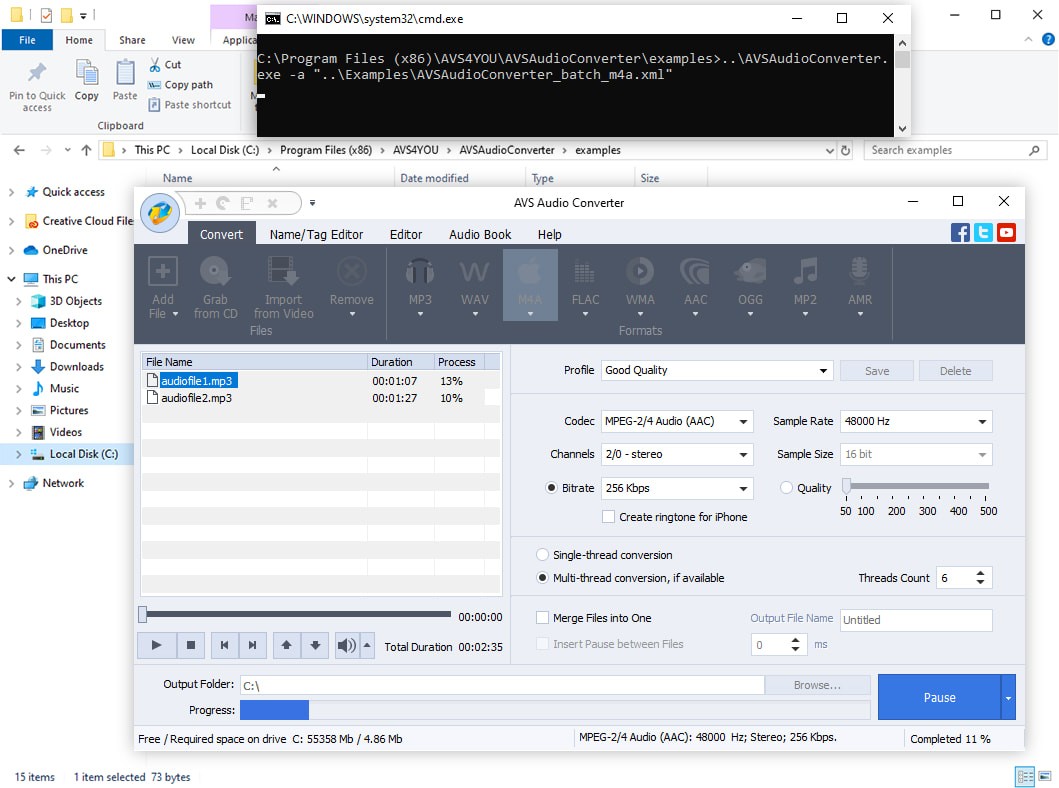
В нижней части интерфейса отображается Progress. Кнопка Convert Now! после запуска превращается в Pause; через раскрывающееся меню процесс останавливается и возобновляется. Там же меняется Conversion Priority, чтобы снизить нагрузку на систему при параллельной работе с другими приложениями.
В пакетном режиме особенно важна предварительная проверка. Перед запуском стоит убедиться, что все файлы относятся к одной задаче, выбран правильный формат, папка вывода не совпадает с папкой исходников, а профиль не ухудшает материал сильнее, чем нужно. Для коллекций с разными типами исходников лучше сначала обработать небольшую группу и проверить результат, а затем запускать всю папку.
Объединение файлов
Функция Merge Files into One объединяет несколько дорожек в один аудиофайл. В интерфейсе рядом с ней есть поле Output File Name, а также Insert Pause between Files для паузы между объединяемыми фрагментами. Этот режим подходит для лекции, собранной из нескольких частей, для диктофонных записей, для подготовки длинного трека из коротких фрагментов и для аудиокниги без отдельной структуры глав.
Объединение требует аккуратного порядка файлов. В Input Audio Area важна последовательность: если track3.mp3 стоит перед track1.mp3, итоговый файл будет собран в этом порядке. Перед запуском стоит переименовать исходники так, чтобы номер главы или части был в начале имени: 01_intro.mp3, 02_chapter.mp3, 03_final.mp3. Тогда программа и файловая система не перепутают порядок.
Для аудиокниг лучше использовать вкладку Audio Book, потому что там есть MP3/M4B-форматы, Change Cover, Clear Cover, Title, Author, Artist, Book publication year, No split, Split into и Split by Time. Для простой склейки без структуры глав достаточно Merge Files into One на вкладке Convert.
Интерфейс и логика работы
Ribbon Command Bar и вкладки
Интерфейс AVS Audio Converter построен вокруг Ribbon Command Bar. В верхней части окна находятся вкладки Convert, Name/Tag Editor, Editor, Audio Book и Help. Внутри вкладок команды объединены в группы: например, Convert содержит Files и Formats, Editor содержит Files, Undo, Editing, Markers и Effects, Audio Book содержит Files, AB Formats и Cover. Такая структура удобна для программы-конвертера: пользователь видит не длинное меню, а отдельные рабочие режимы.
В окне постоянно присутствуют несколько зон:
| Зона интерфейса | Назначение |
| Input Audio Area | список исходных файлов, длительность, состояние обработки |
| Edit Area | параметры формата, теги, waveform или редактор аудиокниги |
| Output Audio Area | папка вывода, прогресс, Convert Now! |
| Ribbon Command Bar | вкладки и команды выбранного режима |
| Quick Access Toolbar | быстрый доступ к выбранным командам |
Такая компоновка помогает не терять контекст. Исходники остаются слева, настройки выполняются справа, запуск и папка результата находятся внизу. Пользователь не переходит между отдельными окнами для каждого этапа, а последовательно меняет вкладки: сначала Convert, затем Name/Tag Editor или Editor, затем запуск через Convert Now!.
Вкладка Convert
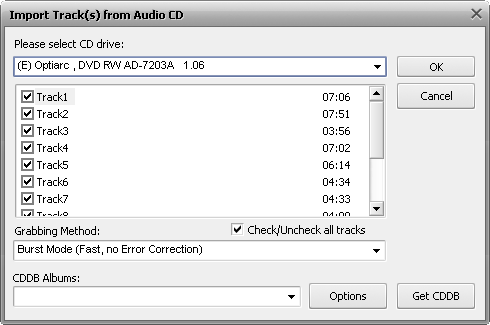
Convert — основной экран AVS Audio Converter. Через Add File(s) загружаются файлы с диска, Grab from CD добавляет аудиотреки с CD, Import from Video загружает звуковую дорожку из видео, Remove убирает выбранный файл из списка. У Remove есть дополнительные команды Remove All и Remove Invalid Files. Форматы вывода выбираются кнопками MP3, WAV, M4A, FLAC, WMA, AAC, OGG, MP2 и AMR.
При выборе формата справа открывается редактор параметров. Например, для M4A отображаются Codec, Sample Rate, Sample Size, Channels и другие поля. Внизу находятся Single-thread conversion и Multi-thread conversion, if available, рядом задаётся Threads Count. Эти параметры связаны с производительностью: программа распределяет обработку на несколько потоков, когда это доступно, и пользователь контролирует число потоков.
Convert удобна для задач без дополнительного монтажа. Когда нужно перевести FLAC в MP3, M4A в WAV, WAV в OGG или извлечь звук из MP4, достаточно этой вкладки. Если требуется обрезать начало, удалить паузу или поставить плавное затухание, нужно перейти на Editor до запуска Convert Now!.
Вкладка Name/Tag Editor
Name/Tag Editor отвечает за метаданные и переименование. В ней есть группы Files, Info, Tags и Renaming. Main Info показывает свойства выбранного аудиофайла, Tag Info открывает доступную информацию тегов, Apply to Target применяет изменения к результату конвертации, Apply to Source записывает введённые данные в исходный файл. Для пакетной работы доступны Apply to All Target Files и Save to All Source Files.
Разница между Apply to Target и Apply to Source важна. Apply to Target безопаснее для обычного сценария: исходник остаётся неизменным, а теги записываются в новый файл. Apply to Source меняет исходный файл, поэтому этот вариант подходит для осознанной правки библиотеки. При работе с архивом, редкими записями или единственными копиями лучше сначала делать результат в отдельной папке, проверять его и только после этого менять исходники.
Load Picture загружает изображение для обложки, Clear очищает отмеченные поля тегов, Reset возвращает стандартные значения, Rename Target переименовывает загруженные файлы по правилам из Renaming Rules. Для музыкальной коллекции это практичная функция: после заполнения Title, Artist и Album файлы получают имена, соответствующие метаданным, а не случайным названиям вроде track001.mp3.
Вкладка Editor
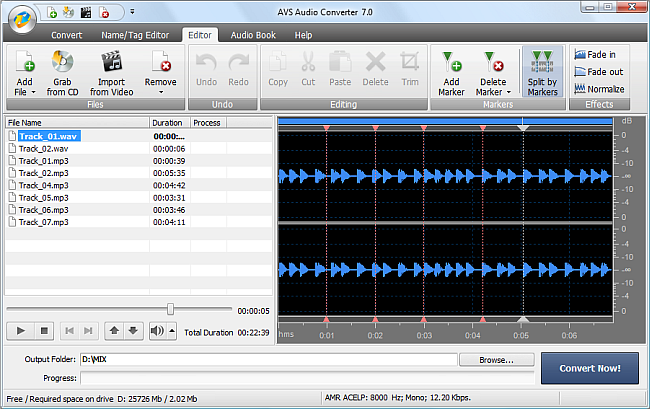
Editor нужен для базовой обработки до конвертации. Здесь доступны Undo, Redo, Copy, Cut, Paste, Delete, Trim, Add Marker, Delete Marker, Split by Markers, Fade in, Fade out и Normalize. В центральной части отображается waveform — график аудиосигнала. Пользователь кликает по дорожке, чтобы поставить курсор, выделяет фрагмент мышью, увеличивает или уменьшает масштаб колесом, а при многоканальном файле выбирает канал с помощью Control и мыши.

Редактор в AVS Audio Converter решает подготовительные задачи. Он удаляет тишину в начале, обрезает лишний хвост, делит длинную запись по маркерам, применяет плавный вход и выход, нормализует громкость. Этого достаточно для диктофонной записи, лекции, аудиофрагмента из видео, простого рингтона или черновой подготовки аудиокниги.
Ограничение редактора — узкая специализация. Здесь нет многодорожечного микширования, спектрального удаления шумов, сложной реставрации, VST-цепочек и профессиональных инструментов мастеринга. Для таких задач логичнее использовать Audacity, Wave Editor или другой полноценный аудиоредактор. AVS Audio Converter силён там, где обработка нужна перед сменой формата, а не как отдельный звуковой проект.
Вкладка Audio Book
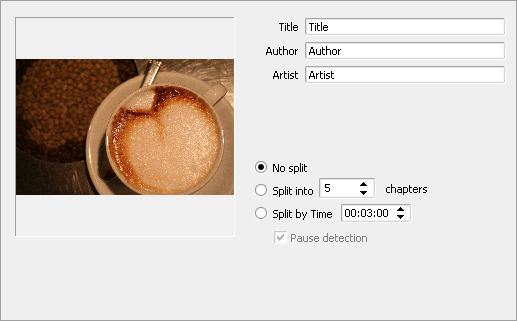
Audio Book предназначена для создания аудиокниг. На этой вкладке есть Add File(s), Grab from CD, Import from Video и Remove для загрузки материалов, MP3 и M4B в группе AB Formats, а также Change Cover и Clear Cover для обложки. Редактор аудиокниги содержит поля Title, Author, Artist, Book publication year и варианты деления: No split, Split into и Split by Time.

Для M4B-аудиокниги важны главы. Chapter Creation Options становятся доступны при выборе M4B как выходного формата. Split into делит загруженное аудио на заданное количество глав, Split by Time нарезает на равные фрагменты заданной длительности, No split сохраняет одним файлом. Для MP3-аудиокниги используются Split Options: они сохраняют материал частями, а не в одном M4B-контейнере.
M4B удобен для книг, лекционных курсов и длинных записей, потому что хранит структуру аудиокниги в одном файле. MP3 удобнее для устройств и плееров, которым важнее универсальная совместимость. AVS Audio Converter позволяет выбрать один из этих маршрутов без внешнего редактора тегов и без ручной сборки главы за главой.
Вкладка Help
Help объединяет справочные и сервисные функции. Через эту вкладку открывается help-файл, информация о программе, регистрация и активация, а также дополнительные пакеты форматов для Real Media и MIDI. Это не рабочая вкладка конвертации, но она важна при обработке редких исходников: MIDI и Real Audio требуют установленного соответствующего пакета.
Поддерживаемые форматы
Форматы аудио
AVS Audio Converter поддерживает большинство распространённых аудиоформатов для чтения. Для записи список уже, но охватывает основные сценарии: MP3, WAV, M4A/M4R/M4B, FLAC, WMA, AAC, OGG, MP2 и AMR.
| Формат | Чтение | Запись | Где полезен |
| MP3 | да | да | музыка, речь, совместимость с плеерами |
| WAV | да | да | монтаж, промежуточное хранение, несжатый звук |
| M4A/M4R/M4B | да | да | устройства Apple, рингтоны, аудиокниги |
| FLAC | да | да | архив без потерь |
| WMA | да | да | старые Windows-сценарии и плееры |
| AAC | да | да | современное сжатие, мобильные устройства |
| OGG | да | да | открытый формат для музыки и речи |
| MP2 | да | да | MPEG-аудио и совместимость со старыми потоками |
| AMR/AWB | да | да | речевые записи и мобильные диктофонные сценарии |
| AC3 | да | нет | извлечение и перевод в другой формат |
| AIFF | да | нет | импорт несжатых файлов Apple-среды |
| APE | да | нет | перевод lossless-архивов в FLAC/MP3 |
| MKA | да | нет | извлечение аудио из Matroska Audio |
| MIDI | да, с пакетом | нет | импорт при установленном пакете |
| Real Audio | да, с пакетом | нет | импорт старых RealMedia-записей |
Такой набор делает программу удобной для конвертации аудиофайлов из смешанных коллекций. Старые APE, AIFF, AC3 или MKA открываются как исходники и сохраняются в более практичные MP3, FLAC, WAV или M4A. Для повседневной работы чаще всего используются MP3, FLAC, WAV и M4A.
Форматы видео для извлечения аудио
AVS Audio Converter читает видеофайлы не для видеомонтажа, а для извлечения аудио. Список поддерживаемых видеоформатов включает AVI, MPEG, WMV, DVR-MS, CD Video, DVD Video, VOB, Blu-ray, AVCHD, HDV, TS, DV, MKV, OGM/OGG/OGV, Real Media, QuickTime/MOV/MP4, 3GP, FLV и SWF.
| Источник | Расширения из справки | Типовой сценарий |
| AVI | .avi, .ivf, .div, .divx, .mtv, .amv | старые видеозаписи, клипы, архивы |
| MPEG | .mpg, .mpeg, .mod, .mpe, .mvv, .m2v | DVD-рипы, видеокамеры, старые MPEG-файлы |
| Windows Media | .wmv, .asf | старые Windows-видео |
| DVD/VOB | .ifo, .vob, .vro | извлечение дорожки из DVD-структуры |
| Blu-ray/AVCHD/HDV | index.bdm, index.bdmv, .m2ts, .mts, .m2t | видеокамеры и дисковые структуры |
| Matroska | .mkv | видеоархивы с несколькими дорожками |
| QuickTime/MPEG-4 | .mov, .qt, .m4v, .mp4 | ролики, записи с телефона, экспорт из редакторов |
| Mobile Video | .3gp2, .3gpp, .3gp, .3g2 | старые мобильные записи |
| Flash Video | .flv, .swf | старые веб-видео |
Перед извлечением звука из длинного видео полезно понимать, какой результат нужен. Для прослушивания лекции на телефоне достаточно MP3 или M4A. Для дальнейшей обработки в аудиоредакторе лучше WAV. Для архивирования без повторной потери качества выбирают FLAC, если исходная дорожка оправдывает такой формат.
Как выбрать формат вывода
Выбор формата зависит не от названия программы, а от будущего использования файла.
MP3 остаётся самым универсальным вариантом для совместимости. Его выбирают для телефона, автомобильной магнитолы, недорогого плеера, отправки аудио собеседнику и публикации речевых материалов. У MP3 хорошая поддержка в старых устройствах, но это формат со сжатием с потерями.
M4A подходит для пользователей устройств Apple и современных медиаплееров. В AVS Audio Converter M4A соседствует с M4R и M4B: M4R используется для рингтонов iPhone, M4B — для аудиокниг. Если задача связана с iPhone, iPad или библиотекой Apple, M4A/M4R/M4B часто удобнее, чем WMA или OGG.
FLAC нужен для хранения без потерь. Он уменьшает размер по сравнению с WAV, но не удаляет аудиоданные как lossy-кодеки. Его выбирают для музыкального архива, оцифровки CD и хранения мастер-копий. Перевод FLAC в MP3 нужен для переносных устройств, а обратный перевод MP3 в FLAC не улучшает качество.
WAV удобен как промежуточный формат. Он занимает больше места, зато хорошо подходит для обработки, монтажа и передачи в редакторы. Если после AVS Audio Converter файл будет открыт в Audacity или другом редакторе, WAV снижает риск лишнего повторного сжатия.
OGG и AAC применяются, когда нужна современная компрессия и совместимость с конкретным плеером или платформой. WMA имеет смысл для старых Windows-сценариев. AMR ориентирован на речь и мобильные записи.
Как пользоваться AVS Audio Converter
Подготовка перед конвертацией
Перед запуском обработки стоит определить три вещи: исходник, формат результата и место сохранения. AVS Audio Converter позволяет быстро запустить Convert Now!, но при массовой обработке ошибка в профиле или папке вывода приведёт к десяткам неверных файлов. Поэтому подготовка особенно важна для коллекций, аудиокниг и лекций.
Практичная схема подготовки:
собрать исходники в отдельную папку;
проверить, что файлы воспроизводятся;
переименовать главы или части с нумерацией;
выбрать один целевой формат для одной партии файлов;
определить, нужны ли теги и обложки до конвертации;
создать отдельную папку для результата;
для длинной записи заранее решить, нужна ли нарезка по маркерам.
Для единичной задачи достаточно добавить файл, выбрать формат и папку. Для коллекции лучше сделать пробный прогон на двух-трёх файлах. После проверки звучания, тегов и размера файла можно запускать всю папку.
Конвертация одного аудиофайла
Чтобы преобразовать один файл, пользователь работает в пределах вкладки Convert. Add File(s) добавляет исходник в Input Audio Area. После выбора формата справа открывается профиль. Output Folder в нижней части окна показывает путь сохранения, Browse... выбирает другую папку, Convert Now! запускает процесс.
Пошаговый порядок:
Открыть вкладку Convert.
Нажать Add File(s).
Выбрать исходный аудиофайл.
Нажать кнопку нужного формата: MP3, WAV, M4A, FLAC, WMA, AAC, OGG, MP2 или AMR.
Раскрыть профиль формата и выбрать подходящее качество.
При необходимости изменить Codec, Sample Rate, Channels, Bitrate или Sample Size.
В Output Folder указать папку результата через Browse....
Нажать Convert Now!.
После завершения открыть готовый файл и проверить длительность, громкость и теги.
Для примера: при конвертации WAV в MP3 пользователь выбирает MP3, затем профиль с нужным битрейтом. Для FLAC в MP3 логика такая же, но стоит учитывать, что MP3 создаётся со сжатием с потерями. Для M4A в WAV итоговый файл получится крупнее, потому что WAV хранит звук без сжатия.
Конвертация нескольких файлов
Пакетная конвертация в AVS Audio Converter особенно полезна для коллекций. Пользователь добавляет несколько файлов через Add File(s), Add Files from Folder или Add Files Preserving Folder Structure, выбирает один формат и запускает обработку. Progress показывает общий ход процесса, а список слева позволяет видеть состояние отдельных файлов.
В пакетной обработке важно не смешивать разные задачи. Не стоит в одной очереди держать музыку, диктофонные записи и аудиокнигу, если для них нужны разные настройки. Музыка требует stereo и более высокого битрейта, речь допускает mono, аудиокнига требует порядка глав и метаданных. Лучше делать несколько отдельных очередей: музыка, лекции, книга, рингтоны.
Для большой папки удобно использовать Add Files Preserving Folder Structure. Этот вариант сохраняет логику каталогов при обработке коллекции. Если альбомы разложены как Artist/Album/Track, результат не превращается в один общий набор файлов.
Извлечение аудио из видео
При работе с видео главное — понимать, что AVS Audio Converter импортирует звуковую дорожку, а не редактирует видеоряд. Для ролика с лекцией это преимущество: не требуется открывать видеоредактор, искать отдельный демультиплексор или разбираться с контейнером.
Порядок действий:
На вкладке Convert нажать Import from Video.
Выбрать видеофайл.
Дождаться появления дорожки в Input Audio Area.
Выбрать формат вывода.
Настроить профиль качества.
При необходимости перейти на Editor и удалить лишнее начало или конец.
Вернуться к параметрам вывода.
Указать папку результата.
Нажать Convert Now!.
После извлечения нужно проверить длительность результата. Если видео содержит несколько аудиодорожек, важно убедиться, что выбрана нужная дорожка. В обычной задаче с одним аудиопотоком программа работает как аудиоизвлекатель: импортирует звук, конвертирует и сохраняет его как самостоятельный файл.
Создание рингтона
AVS Audio Converter поддерживает M4R для iPhone. На вкладке Convert в профилях M4A присутствует iPhone Ringtone, а на странице продукта отдельно выделен сценарий сохранения аудиофайла в M4R после редактирования.
Рабочий порядок для рингтона:
Добавить исходный трек через Add File(s).
Открыть вкладку Editor.
Выделить нужный фрагмент на waveform.
Использовать Trim, чтобы оставить только выбранную часть, или Delete, чтобы убрать лишнее.
При необходимости применить Fade in и Fade out.
Вернуться на Convert.
Выбрать профиль iPhone Ringtone.
Указать Output Folder.
Запустить Convert Now!.
Рингтон требует точного фрагмента. Удобнее сначала увеличить масштаб waveform колесом мыши, затем выделить начало и конец. Если фрагмент начинается резко, Fade in сгладит вход. Если конец обрывается, Fade out создаст плавное затухание. Normalize помогает выровнять громкость, но не исправляет шумы, перегрузку и плохую запись.
Проверка результата после обработки
После конвертации нужно проверить не только наличие файла, но и его пригодность. Для одиночной записи достаточно прослушать начало, середину и конец. Для аудиокниги нужно проверить порядок глав, обложку, имя автора и деление на части. Для пакетной обработки стоит открыть несколько файлов из разных папок, чтобы убедиться, что структура сохранена.
Чек-лист проверки:

файл открывается в целевом плеере;
длительность соответствует исходнику или выбранному фрагменту;
начало и конец не обрезаны лишним образом;
теги Title, Artist, Author отображаются корректно;
обложка видна в плеере;
громкость не стала чрезмерно низкой или перегруженной;
формат и расширение совпадают с задачей;
результат сохранён в нужной папке, а исходники не перезаписаны.
Работа с тегами, обложками и именами файлов
Какие данные редактируются
В AVS Audio Converter теги редактируются на вкладке Name/Tag Editor. В программе доступны Title, Author, Artist и Album cover; для аудиокниги также используются Title, Author, Artist и Book publication year. Load Picture добавляет обложку, Save Picture to File сохраняет изображение из исходного файла, Clear Picture очищает картинку, Apply to Target записывает изменения в результат, Apply to Source — в исходник.
Теги особенно важны для:
музыкальных альбомов;
лекций с несколькими частями;
аудиокниг;
файлов для телефона;
архивов, где имя файла недостаточно информативно;
рингтонов и коротких фрагментов.
Без тегов плеер отображает техническое имя файла. С тегами библиотека группирует записи по исполнителю, названию и альбому. Для аудиокниг метаданные помогают не смешивать главы с обычными треками.
Apply to Target и Apply to Source
В работе с тегами есть два разных маршрута. Apply to Target меняет данные у выходного файла. Этот вариант безопасен при конвертации: исходник остаётся прежним, а новая копия получает правильные метаданные. Apply to Source записывает изменения в исходный файл. Это удобно, когда пользователь целенаправленно приводит библиотеку в порядок, но требует осторожности.
Для большинства сценариев лучше использовать Apply to Target. Например, есть FLAC-архив с корректными исходниками, а нужно подготовить MP3-копии для телефона. В этом случае теги результата можно адаптировать под мобильную библиотеку, не меняя оригиналы. Apply to Source уместен, когда исходные файлы уже являются рабочей медиатекой и нужно исправить неправильный Title или Artist.
Переименование по тегам
Renaming Rules и Rename Target помогают привести имена файлов к единому виду. Это удобно после заполнения тегов: вместо набора track1.mp3, track2.mp3, record_final_new.mp3 библиотека получает понятные имена. Для музыкального альбома логична схема с номером трека, исполнителем и названием. Для лекций — номер части и тема. Для аудиокниги — номер главы и краткое название.
Хорошая схема именования:
| Сценарий | Пример имени |
| Музыкальный альбом | 01 - Artist - Title.mp3 |
| Лекция | 01 - Введение.mp3 |
| Аудиокнига | 001 - Chapter 01.m4b |
| Диктофонный архив | 2026-07-08_meeting_part01.mp3 |
| Рингтон | ringtone_name.m4r |
Переименование лучше выполнять после проверки тегов. Если Title или Artist заполнены ошибочно, Rename Target перенесёт ошибку в имя файла. Для больших партий стоит сначала переименовать два-три файла и проверить результат.
Редактирование аудио перед экспортом
Обрезка начала и конца
Вкладка Editor показывает waveform выбранного файла. Чтобы обрезать запись, пользователь выделяет нужный фрагмент мышью и выбирает Trim. Trim удаляет всё, кроме выделенной области. Delete работает наоборот: удаляет выделенный фрагмент, оставляя остальную дорожку. Cut вырезает выбранную часть и помещает её в буфер обмена, Copy копирует, Paste вставляет скопированный или вырезанный материал в позицию курсора.
Для удаления тишины в начале записи порядок такой:
Дважды щёлкнуть по файлу в списке, чтобы открыть waveform.
Увеличить масштаб колесом мыши.
Выделить ненужную тишину в начале.
Нажать Delete.
Прослушать старт записи.

При необходимости применить Fade in к первым секундам.
Запустить конвертацию.
Для обрезки короткого фрагмента из длинной записи лучше выделить нужную область и нажать Trim. Такой способ удобен при создании рингтона, вырезке цитаты из лекции или подготовке короткого звукового файла для презентации.
Удаление пауз и лишних фрагментов
Delete подходит для пауз, дублей, ошибок диктора и технических шумов между частями записи. При редактировании длинного файла важно увеличивать масштаб и проверять границы выделения. Waveform показывает амплитуду, но не раскрывает смысл звука. Поэтому перед удалением фрагмента стоит прослушать участок до и после выделения.
Для записи речи типичная последовательность выглядит так:
найти паузу по waveform;
выделить участок тишины;
нажать Delete;
прослушать склейку;
при резком стыке добавить небольшой Fade in или Fade out;
сохранить результат через выбранный формат.
AVS Audio Converter не выполняет интеллектуальную автоматическую чистку речи. Он даёт ручные инструменты: выделение, удаление, обрезку, эффекты. Такой подход предсказуем: пользователь сам решает, какой фрагмент убрать.
Разделение по маркерам
Markers используются для деления длинной дорожки. Add Marker ставит маркер в позицию курсора, Delete Marker удаляет выбранный маркер, Clear Markers очищает все маркеры, Split by Markers делит аудиофайлы по установленным точкам.
Разделение по маркерам подходит для:
лекции с несколькими темами;
концертной записи;
аудиокниги из одного длинного файла;
диктофонной записи совещания;
подкаста, который нужно разбить на фрагменты;
учебного курса с главами.
Маркеры лучше расставлять после прослушивания. Если ставить их только по визуальным провалам на waveform, разделение может попасть в середину фразы или музыкального перехода. Для аудиокниги маркер логично ставить перед названием новой главы или после естественной паузы.
Fade in, Fade out и Normalize
Fade in создаёт плавный вход громкости, Fade out — плавное затухание, Normalize выравнивает уровень громкости. Эти эффекты находятся на вкладке Editor в группе Effects.
Fade in нужен, когда фрагмент начинается резко: например, рингтон стартует с громкого ударного звука или вырезанный кусок лекции начинается с середины слова. Fade out полезен на конце короткой вырезки, чтобы файл не обрывался внезапно. Normalize помогает привести громкость записи к более ровному уровню, но не удаляет шум микрофона, эхо, клиппинг или щелчки.
Эффекты стоит применять до конвертации. Если сначала сохранить MP3, затем снова открыть и повторно сжать после эффекта, появится лишнее поколение lossy-сжатия. Для материала, который будет обрабатываться дальше, лучше сначала сохранить WAV, а финальный MP3 или M4A делать последним этапом.
Создание аудиокниг в AVS Audio Converter
MP3 или M4B
AVS Audio Converter создаёт аудиокниги в MP3 и M4B. MP3 универсален, открывается почти везде, легко передаётся отдельными файлами, но не даёт такой цельной структуры, как M4B. M4B предназначен для аудиокниг и поддерживает главы; в программе для него доступны Chapter Creation Options.
Выбор зависит от устройства и сценария:
| Задача | Лучше выбрать |
| Максимальная совместимость со старыми плеерами | MP3 |
| Один файл книги с главами | M4B |
| Курс из отдельных лекций | MP3 |
| Книга для iPhone/iPad | M4B |
| Передача по частям | MP3 |
| Аккуратная библиотека аудиокниг | M4B |
На вкладке Audio Book пользователь добавляет файлы, выставляет порядок, заполняет Title, Author и Artist, выбирает MP3 или M4B, добавляет обложку через Change Cover, задаёт вариант деления и запускает Create Audio Book. В Output Audio Area указывается место сохранения.
Порядок создания M4B-аудиокниги
Для книги из нескольких MP3, WAV или M4A важно сначала подготовить порядок. AVS Audio Converter не должен угадывать последовательность глав: пользователь задаёт её в Input Audio Area. Если файлы названы cha1.mp3, cha10.mp3, cha2.mp3, порядок может быть неудобным для проверки. Надёжнее использовать 001, 002, 003.
Пошаговый порядок:

Открыть вкладку Audio Book.
Нажать Add File(s) и добавить главы.
Проверить порядок в Input Audio Area.
Переместить файлы вверх или вниз при неправильной последовательности.
Выбрать M4B в группе AB Formats.
Нажать Change Cover и добавить изображение обложки.
Заполнить Title, Author, Artist и Book publication year.
Выбрать No split, Split into или Split by Time.
Указать Output Folder через Browse....
Нажать Create Audio Book.
Проверить готовую книгу в плеере, который поддерживает M4B.
No split сохраняет книгу одним файлом без дополнительного деления. Split into делит аудио на заданное количество глав. Split by Time нарезает на равные фрагменты по длительности. Для настоящей книги удобнее Split into, когда известна структура, или ручная подготовка глав до сборки. Для длинной лекции Split by Time может быть практичнее: файл делится на части одинаковой длины.
Обложка и метаданные аудиокниги
Обложка влияет на отображение книги в медиатеке. Change Cover загружает изображение, Clear Cover удаляет его. Редактор Audio Book показывает область с картинкой и поля Title, Author, Artist. Для M4B с несколькими главами итоговый файл содержит единую обложку для всей книги. В летнем обновлении AVS4YOU добавлена возможность выбирать обложку из импортированных аудиофайлов или загружать собственную; для MP3-аудиокниг с несколькими главами сохраняются оригинальные обложки по главам, а M4B остаётся единым файлом с одной обложкой.
Для аккуратной библиотеки достаточно заполнить:
Title — название книги;
Author — автор книги;
Artist — исполнитель или диктор;
Book publication year — год публикации;
Cover — обложка;
порядок глав — последовательность файлов.
При отсутствии метаданных плеер может показать имя файла вместо названия. Для одного файла это терпимо, но для десятков книг библиотека быстро становится неудобной. Поэтому теги лучше заполнять до Create Audio Book.
Типичные ошибки при сборке аудиокниги
Главная ошибка — неверный порядок глав. Программа собирает материал в порядке списка, поэтому перед Create Audio Book нужно пройтись по Input Audio Area. Вторая ошибка — слишком крупный единый файл без глав. Для длинной книги лучше использовать M4B с главами, иначе навигация становится неудобной. Третья ошибка — отсутствие обложки и метаданных: аудиокнига будет открываться, но в библиотеке будет выглядеть как обычный аудиофайл.
Ещё одна проблема — разные уровни громкости в главах. Если первая часть тихая, а следующая громкая, слушателю придётся постоянно менять громкость. В AVS Audio Converter есть Normalize, но его нужно применять осознанно и проверять результат. Для сложного выравнивания глав и удаления шумов лучше обработать материал в аудиоредакторе, а затем собрать книгу в AVS Audio Converter.
Пакетная обработка и автоматизация
Когда пакетный режим действительно нужен
Пакетный режим оправдан там, где повторяется одна и та же операция. Перевести один WAV в MP3 можно вручную за минуту. Перевести 300 WAV-файлов, сохранить структуру папок и задать общий профиль — уже задача для batch conversion. AVS Audio Converter поддерживает работу с большим набором файлов, Add Files from Folder и Add Files Preserving Folder Structure, а также multi-thread conversion, if available.
Подходящие сценарии:
подготовка музыкальной коллекции для телефона;
конвертация архива FLAC в MP3;
сжатие диктофонных WAV;
создание копии библиотеки для автомобиля;
перевод набора M4A в MP3;
обработка записей лекций в одном формате;
массовое переименование файлов после заполнения тегов.
Не стоит использовать пакетный режим для файлов с разной логикой обработки. Например, музыка, аудиокнига и диктофонная запись требуют разных профилей. В одной очереди они получат одинаковые параметры, и часть результата окажется неудачной.
Multi-thread conversion и Threads Count
В интерфейсе AVS Audio Converter доступны Single-thread conversion и Multi-thread conversion, if available, а также Threads Count. В пакетных задачах это влияет на использование процессора. При большем числе потоков обработка может идти быстрее, но система сильнее нагружается. При параллельной работе с браузером, офисными документами или видеоплеером имеет смысл снизить приоритет конвертации через Conversion Priority.
Для большого массива файлов практичен такой порядок:
Запустить тест на малой группе.
Проверить качество и размер результата.
Настроить Threads Count.
Убедиться, что Output Folder выбран правильно.
Запустить всю очередь.
Не менять исходные файлы до проверки результата.
Если компьютер используется во время конвертации, не стоит выбирать максимальную нагрузку без необходимости. AVS Audio Converter умеет работать фоном, но тяжёлая обработка всё равно занимает процессор и диск.
Command-line mode
Для полной версии выделен command-line mode: он нужен для автоматической конвертации по заранее подготовленным сценариям. На скриншоте batch conversion видно запуск AVSAudioConverter.exe из командной строки с XML-шаблоном. Такой подход удобен для повторяющейся обработки, когда одну и ту же операцию нужно запускать регулярно.
Командный режим подходит для опытных пользователей, которые хотят:
хранить шаблоны обработки;
запускать конвертацию из скриптов;
автоматизировать однотипные задачи;
обрабатывать папки по расписанию через внешние средства;
исключить ручной выбор профиля каждый раз.
Для обычного пользователя удобнее графический интерфейс. Command-line mode нужен не всем: он раскрывается в регулярных рабочих процессах, а не в разовой конвертации одного файла.
Системные требования
AVS Audio Converter работает в Windows. Поддерживаются Windows 11, Windows 10, Windows 8.1, Windows 8, Windows 7, Windows Vista и Windows XP; macOS и Linux не поддерживаются. Минимальные требования: Intel/AMD-совместимый процессор 1.86 GHz или выше, 1 GB RAM или больше, Windows-совместимая звуковая карта, CD recorder для импорта с CD, Microsoft DirectX 9.0c или новее. Рекомендованная конфигурация: Windows 11/10/8.x/7, двухъядерный Intel Core i3 или AMD-эквивалент, 3 GB RAM или больше, совместимые видеокарта и звуковая карта. Для установки и активации требуются административные права и подключение к интернету.
| Компонент | Минимально | Рекомендуется |
| Операционная система | Windows 11/10/8.1/8/7/Vista/XP | Windows 11/10/8.x/7 |
| Процессор | Intel/AMD 1.86 GHz или выше | Dual core Intel Core i3 или AMD-эквивалент |
| Память | 1 GB RAM или больше | 3 GB RAM или больше |
| Звук | Windows-совместимая звуковая карта | совместимая звуковая карта для Windows 11/10/8.x/7 |
| Видео | не выделено в минимальных требованиях | совместимая видеокарта для Windows 11/10/8.x/7 |
| DirectX | Microsoft DirectX 9.0c или новее | Microsoft DirectX 9.0c или новее |
| CD | CD recorder для импорта с CD | CD-привод нужен только для CD-сценариев |
Скорость конвертации зависит от процессора, типа исходников, выбранного формата, числа файлов, параметров профиля и режима потоков. Для одного MP3 или M4A достаточно слабого компьютера. Для большой партии FLAC, WAV или видеофайлов удобнее двухъядерная и более современная система, особенно при multi-thread conversion.
Пользователям macOS и Linux стоит выбирать альтернативы: MediaHuman Audio Converter или fre. AVS Audio Converter ориентирован на Windows-сценарий и не заменяет кроссплатформенные конвертеры.
Сравнение с аналогами
AVS Audio Converter нужно сравнивать не с абстрактными конвертерами, а с конкретными программами. У него есть сильные стороны: встроенная вкладка Audio Book, понятный Ribbon-интерфейс, работа с тегами, обрезкой и форматами M4A/M4R/M4B. Но в отдельных сценариях аналоги удобнее: fre — для open-source и кроссплатформенности, MediaHuman Audio Converter — для macOS/Linux и простых массовых задач, XMedia Recode — для универсального видео- и аудиотранскодинга, foobar2000 — для пользователей, которые уже управляют медиатекой в плеере.
| Программа | Платформы | Основной сценарий | Сильная сторона | Ограничение по сравнению с AVS Audio Converter |
| AVS Audio Converter | Windows | конвертация, теги, обрезка, аудиокниги, рингтоны | вкладка Audio Book, M4B/M4R, редактор waveform | нет macOS/Linux |
| fre | Windows, macOS, Linux, FreeBSD, Haiku | конвертация и CD ripping | бесплатная open-source-модель, Unicode, сохранение структуры | менее наглядный сценарий аудиокниг |
| MediaHuman Audio Converter | macOS, Windows, Linux | массовая конвертация, CUE, iTunes/Music.app | простота, CUE splitting, сохранение структуры | нет такой же отдельной вкладки Audio Book |
| XMedia Recode | Windows | видео и аудио в одном транскодере | широкий набор видеоформатов, DVD/Blu-ray без защиты, субтитры | интерфейс рассчитан на мультимедиа шире аудио |
| foobar2000 | Windows, macOS, Android, iOS | плеер и библиотека с конвертацией | огромная поддержка форматов и Encoder Pack | требует настройки компонентов и кодировщиков |
AVS Audio Converter и fre
fre — бесплатный аудиоконвертер и CD ripper. Он конвертирует MP3, M4A/AAC, FLAC, WMA, Opus, Ogg Vorbis, Speex, APE, WavPack, WAV и другие форматы, умеет сохранять структуру папок и поддерживает Windows, macOS, Linux, FreeBSD и Haiku. Также fre поддерживает CDDB/GNUdb для получения информации о треках при CD ripping.
AVS Audio Converter удобнее, когда нужна программа с отдельными вкладками для конвертации, тегов, редактирования и аудиокниг. Пользователь не настраивает цепочку компонентов, а выбирает нужный режим в верхней панели. fre сильнее для пользователей, которым важны бесплатность, открытый код, кроссплатформенность и переносная установка на USB-накопитель.
Для Windows-пользователя, который делает M4B-аудиокниги и M4R-рингтоны, AVS Audio Converter выглядит более прямолинейным. Для Linux, FreeBSD или open-source-сценариев fre будет естественным вариантом.
AVS Audio Converter и MediaHuman Audio Converter
MediaHuman Audio Converter работает на macOS, Windows и Linux, конвертирует MP3, AAC, WMA, OGG, FLAC, Apple Lossless, AIFF и WAV до 32 bit, поддерживает batch conversion, CUE splitting, экспорт в iTunes/Music.app, генерацию имён по ID3-тегам, одновременную конвертацию нескольких файлов, сохранение структуры папок и извлечение аудио из видео.
AVS Audio Converter выигрывает в задачах, где нужна аудиокнига через отдельную вкладку Audio Book: MP3/M4B, Change Cover, Clear Cover, Title, Author, Artist, Split into и Split by Time. MediaHuman Audio Converter лучше подходит для простой массовой конвертации на разных ОС и для пользователей Mac, которым важна интеграция с iTunes/Music.app.
Если задача — быстро перевести 680 WMA в MP3 или сохранить структуру Artist/Album/Title, MediaHuman выглядит сильным конкурентом. Если задача — собрать M4B с обложкой и главами внутри Windows-программы, AVS Audio Converter удобнее.
AVS Audio Converter и XMedia Recode
XMedia Recode — бесплатный all-in-one converter для видео и аудио. Он поддерживает AAC, AC3, Blu-ray, DVD, FLAC, H.264, HEVC/H.265, SVT-AV1, MKV, MP4, WebM, WMA, WMV и другие форматы, работает с неподзащищёнными DVD и Blu-ray, умеет базово редактировать видео и аудио, добавлять или извлекать субтитры, выполнять batch processing и извлекать аудио в MP3 или M4A.
AVS Audio Converter логичнее для чисто аудиозадач. В нём меньше отвлекающих видеопараметров, а вкладки Name/Tag Editor и Audio Book сразу ведут к типичным операциям с аудио. XMedia Recode сильнее, когда пользователь регулярно работает с контейнерами, видеокодеками, субтитрами, DVD/Blu-ray-структурами и хочет один инструмент для видео и аудио.
Для извлечения аудио из видео оба варианта подходят. Разница в фокусе: AVS Audio Converter извлекает звук и дальше работает с ним как с аудиофайлом, XMedia Recode управляет более широким набором параметров мультимедийного контейнера.
AVS Audio Converter и foobar2000
foobar2000 — медиаплеер и менеджер аудиобиблиотеки с поддержкой большого числа форматов. Нативно поддерживаются MP3/MP2/MP1, M4A с AAC и Apple Lossless, AAC, Ogg Vorbis, Opus, Musepack, Speex, AC3, DTS, WMA, FLAC, WavPack, Monkey’s Audio, TAK, WAV, Wave64, RF64, AIFF, AU/SND, Matroska/WebM, MPEG Transport Stream и Audio CD в Windows. Для кодирования используется Free Encoder Pack, который устанавливает поддерживаемые encoder binaries для компонента Converter.
AVS Audio Converter проще для человека, которому нужен отдельный конвертер с крупными кнопками форматов и понятной папкой вывода. foobar2000 сильнее для пользователей, у которых уже настроена библиотека, теги, ReplayGain, компоненты и конвертер. В foobar2000 удобна массовая обработка коллекции внутри плеера, но новичку нужно больше разобраться в настройках.
Для разового перевода M4A в MP3 AVS Audio Converter понятнее. Для коллекционера музыки, который живёт внутри foobar2000, встроенная конвертация плеера будет естественнее.
AVS Audio Converter и Format Factory
Format Factory — универсальный конвертер для разных типов медиа. Его стоит рассматривать, когда одновременно нужны видео, аудио, изображения и документы. AVS Audio Converter уже по назначению: он не размывает интерфейс задачами с картинками и документами, а сосредоточен на аудио, тегах, waveform и аудиокнигах.
Если пользователю нужен один общий конвертер на все случаи, Format Factory практичнее. Если задача связана именно с аудио — FLAC в MP3, WAV в M4A, M4B-аудиокнига, рингтон iPhone, извлечение звука из видео — AVS Audio Converter быстрее приводит к нужному результату.
Отзывы пользователей и профильных изданий
Оценки профильных сайтов
PC-WELT описывает AVS Audio Converter как программу для преобразования распространённых аудиофайлов в нужный формат, импорта звуковых дорожек из видео, объединения нескольких аудиофайлов, редактирования и вырезания фрагментов. В материале также выделены создание аудиокниг, перевод в M4B, работа с главами, M4R-рингтоны для iPhone и импорт звука из видео.
Software Informer в редакционном описании отмечает поддержку MP3, WMA, WAV, M4A, AMR, OGG, ALAC, FLAC и MP2, извлечение аудио из DVD и видео MPEG, MP4, AVI, DIVX, MOV, а также обрезку, удаление частей, объединение файлов, эффекты и создание M4B-аудиокниг.
Softonic характеризует AVS Audio Converter как Windows-приложение для конвертации между различными аудиоформатами, с настройками качества и пакетной обработкой. На этой площадке программа получает оценку 3.1 на странице продукта, но число пользовательских отзывов там небольшое, поэтому такую оценку нельзя считать полной картиной пользовательского отношения.
Uptodown выделяет простоту процесса: запуск программы, выбор файлов, выбор выходного формата и настройка frequency, number of channels, bitrate и других параметров. На странице Uptodown также перечислены старые версии, что полезно для понимания развития программы, но не заменяет справку AVS4YOU.
Усреднённое мнение пользователей сети
Пользовательские оценки AVS Audio Converter неоднородны. На Software Informer у программы рейтинг 3.6 на основе 113 голосов; распределение включает 44 оценки на 5 звёзд, 22 на 4 звезды, 19 на 3 звезды, 11 на 2 звезды и 17 на 1 звезду. В комментариях встречаются короткие положительные оценки вроде Good и Works well, а также жалоба на голосовое упоминание AVS converter в аудиорезультате и надпись в видеорезультате без полной версии.
На странице AVS4YOU приведены пользовательские отзывы, где положительно оцениваются прямолинейность, скорость и массовая конвертация M4A в WMA и MP3. Такие отзывы относятся к странице продукта, поэтому их стоит воспринимать как часть пользовательской обратной связи внутри экосистемы AVS4YOU, а не как независимый рейтинг.
В сумме картина выглядит так: пользователи ценят AVS Audio Converter за простую конвертацию, понятный интерфейс, поддержку популярных форматов, пакетную обработку и аудиокниги. Негатив чаще связан с ограничениями бесплатного режима/полной версии, ожиданиями от бесплатного продукта и тем, что программа не является полноценным профессиональным аудиоредактором.
Плюсы и минусы
Плюсы:
поддерживает запись в основные аудиоформаты: MP3, WAV, M4A/M4R/M4B, FLAC, WMA, AAC, OGG, MP2 и AMR;
читает больше форматов, чем записывает, поэтому подходит для перевода редких исходников в распространённые типы файлов;
извлекает аудио из большого набора видеоформатов, включая AVI, MPEG, WMV, DVD/VOB, Blu-ray/AVCHD/HDV, MKV, MOV/MP4, 3GP, FLV и SWF;
интерфейс разделён на понятные вкладки Convert, Name/Tag Editor, Editor и Audio Book;
поддерживает редактирование тегов, обложек и переименование по метаданным;
содержит waveform-редактор с Cut, Copy, Paste, Delete, Trim, Add Marker, Split by Markers, Fade in, Fade out и Normalize;
создаёт MP3- и M4B-аудиокниги с обложкой, автором, названием и делением на главы;
поддерживает пакетную обработку и сохранение структуры папок;
содержит multi-thread conversion и настройку Threads Count;
имеет отдельный сценарий M4R-рингтонов для iPhone;
подходит для пользователей Windows, которым нужен конвертер, редактор тегов и простая обработка в одном окне.
Минусы:
программа работает только в Windows, macOS и Linux не поддерживаются;
часть возможностей относится к полной версии;
редактор в AVS Audio Converter не заменяет Audacity, ocenaudio и другие полноценные аудиоредакторы;
запись поддерживается не во все форматы, которые программа умеет читать;
Real Audio и MIDI требуют дополнительного пакета;
для сложной обработки шума, многодорожечного монтажа и мастеринга нужен другой инструмент;
при пакетной обработке ошибочный профиль применяется сразу ко всей очереди;
M4B-аудиокнига требует внимательной подготовки порядка файлов и метаданных.
Кому подойдёт AVS Audio Converter
AVS Audio Converter хорошо подходит пользователю Windows, которому нужен понятный конвертер аудио без сложной настройки. Он закрывает задачи вроде FLAC в MP3, WAV в M4A, M4A в MP3, извлечения звука из видео, подготовки рингтона, обрезки лишнего начала и создания аудиокниги. Для домашнего архива, учебных материалов, диктофонных записей и музыкальных коллекций этого набора достаточно.
Программа особенно уместна в таких сценариях:
| Сценарий | Почему AVS Audio Converter подходит |
| Разовая конвертация | крупные кнопки форматов и быстрый запуск Convert Now! |
| Музыкальная коллекция | пакетная обработка и сохранение структуры папок |
| Аудиокнига | отдельная вкладка Audio Book, MP3/M4B, обложка, главы |
| Рингтон iPhone | профиль iPhone Ringtone и сохранение в M4R |
| Звук из видео | Import from Video и поддержка популярных контейнеров |
| Речь и лекции | Trim, Delete, Normalize, Split by Markers |
| Правка тегов | Name/Tag Editor, Apply to Target, Load Picture, Rename Target |
Новичку программа удобна тем, что не требует изучения кодировщиков и внешних компонентов. Достаточно выбрать формат и профиль. Опытному пользователю будут полезны настройки bitrate, sample rate, channels, Threads Count, сохранение структуры папок и командный режим в полной версии.
Когда лучше выбрать альтернативу
Для macOS и Linux AVS Audio Converter не подходит, поэтому лучше взять MediaHuman Audio Converter или fre. MediaHuman хорош для простой массовой конвертации, CUE splitting, сохранения структуры папок и работы на разных ОС. fre сильнее в open-source-сценариях, переносной установке и CD ripping.
Для сложной обработки звука лучше выбрать Audacity, ocenaudio или другой аудиоредактор. AVS Audio Converter обрезает, удаляет, нормализует и применяет fade-эффекты, но не предназначен для профессионального шумоподавления, многодорожечного монтажа и мастеринга.
Для универсального видео- и аудиотранскодинга лучше подойдёт XMedia Recode. Он рассчитан на широкий набор видеоформатов, субтитры, DVD/Blu-ray без защиты и параметры видеокодеков. AVS Audio Converter лучше в чисто аудиосценариях.
Для управления большой медиатекой и конвертации внутри плеера удобен foobar2000. Он требует больше настройки, зато силён для коллекционеров музыки, которые уже используют теги, компоненты, ReplayGain и Encoder Pack.
Для простых универсальных конвертаций разных типов файлов можно рассмотреть Format Factory, а для отдельных задач с аудио — Freemake Audio Converter, TAudioConverter или MediaHuman Audio Converter. Выбор зависит от платформы, нужных форматов, частоты использования и того, нужна ли аудиокнига M4B.
Практические рекомендации по настройке
Для музыки
Для музыки лучше выбирать MP3, M4A или FLAC. MP3 нужен для совместимости, M4A удобен для современных устройств и Apple-сценариев, FLAC — для хранения без потерь. Stereo лучше сохранять, потому что перевод музыки в mono удаляет пространственную информацию. Sample Rate без необходимости менять не стоит: если исходник 44100 Hz, сохранение 44100 Hz предсказуемее, чем принудительный пересчёт.
Для коллекции разумный порядок такой: сначала проверить теги, затем выбрать формат, затем запустить пакетную обработку. Если теги уже заполнены, Name/Tag Editor нужен только для контроля. Если теги пустые, лучше заполнить Artist, Title и Album cover до массового переименования.
Для речи, лекций и диктофонных записей
Для речи важнее разборчивость и небольшой размер. MP3 или M4A подходят для прослушивания на телефоне. Mono часто достаточно, если запись содержит один голос или один микрофон. Перед сохранением удобно открыть Editor, удалить длинные паузы, обрезать начало, применить Normalize и разделить длинную запись по маркерам.
Для лекции из видео порядок такой: Import from Video, выбор MP3 или M4A, обрезка лишнего в Editor, Convert Now!. Если лекция длинная, Split by Markers удобнее, чем один огромный файл. Для курса из нескольких лекций лучше сохранять отдельные файлы с нумерацией.
Для аудиокниг
Для аудиокниг главное — порядок, обложка и структура. Перед вкладкой Audio Book нужно подготовить файлы: 001, 002, 003, без хаотичных имён. Затем добавить их через Add File(s), выбрать M4B, заполнить Title и Author, загрузить обложку через Change Cover, выбрать деление и нажать Create Audio Book.
Для старых плееров лучше MP3. Для iPhone, iPad и библиотеки аудиокниг лучше M4B. Если книга состоит из множества мелких фрагментов, M4B создаёт более цельный результат, чем папка с десятками MP3.
Для рингтонов
Для рингтона нужен короткий фрагмент, а не вся песня. Сначала нужно выбрать участок в Editor, затем Trim, затем при необходимости Fade in и Fade out, после этого сохранить в M4R через профиль iPhone Ringtone. Проверка результата обязательна: начало и конец должны звучать естественно, без обрыва и лишней тишины.
Для архива
Для архива без потерь выбирают FLAC. Он сохраняет качество исходника и обычно занимает меньше места, чем WAV. Если исходник уже MP3, перевод в FLAC не улучшает звук; такой файл имеет смысл оставить как MP3 или переконвертировать только для совместимости с конкретным устройством. Для мастер-копий после записи с CD или WAV-материала FLAC подходит лучше, чем MP3.
Частые вопросы
Подходит ли AVS Audio Converter для FLAC в MP3?
Да. FLAC поддерживается для чтения и записи, MP3 поддерживается для чтения и записи. Пользователь добавляет FLAC, выбирает MP3 на вкладке Convert, задаёт профиль качества и запускает Convert Now!.
Можно ли извлечь звук из MP4?
Да. QuickTime/MPEG-4-форматы .mov, .qt, .m4v и .mp4 поддерживаются для чтения как видеоисточники. Звук загружается через Import from Video, затем сохраняется в выбранный аудиоформат.
Можно ли сделать аудиокнигу M4B?
Да. На вкладке Audio Book есть формат M4B, Change Cover, Clear Cover, поля Title, Author и Artist, а также варианты деления на главы. Для M4B доступны Chapter Creation Options.
Можно ли обрезать аудио перед конвертацией?
Да. На вкладке Editor доступны Cut, Delete и Trim. Waveform позволяет выделить нужный участок мышью, а затем удалить лишнее или оставить только выбранный фрагмент.
Можно ли редактировать теги?
Да. Name/Tag Editor работает с tag information, Apply to Target, Apply to Source, Load Picture, Rename Target и Renaming Rules. Пользователь меняет теги результата или исходника, добавляет обложку и переименовывает файлы по выбранным правилам.
Поддерживает ли программа пакетную обработку?
Да. Add Files from Folder и Add Files Preserving Folder Structure помогают добавлять папки и сохранять структуру каталогов. В интерфейсе также есть multi-thread conversion и Threads Count.
Подходит ли AVS Audio Converter для macOS?
Нет. AVS Audio Converter работает в Windows; macOS и Linux не поддерживаются. Для этих систем лучше выбрать MediaHuman Audio Converter или fre.
Итог
AVS Audio Converter — практичный аудиоконвертер для Windows, который объединяет конвертацию, извлечение звука из видео, работу с тегами, базовое редактирование, пакетную обработку, M4R-рингтоны и создание MP3/M4B-аудиокниг. Его сильная сторона — понятная последовательность действий: Add File(s), выбор формата, настройка профиля, при необходимости Editor или Name/Tag Editor, затем Output Folder и Convert Now!.
Программа подходит для пользователей, которым нужно быстро менять формат аудио, готовить файлы для телефона, собирать аудиокниги, обрезать записи и приводить медиатеку к единому виду. Для macOS/Linux, сложного аудиомонтажа, open-source-сценариев или универсального видео-транскодинга лучше выбрать специализированный аналог.
Список изменений
Ранние ветки и переход к современному интерфейсу:
- AVS Audio Converter развивался как часть линейки AVS4YOU для работы с мультимедиа. Справка программы фиксирует интерфейс Ribbon Command Bar, где функции разделены по вкладкам Convert, Name/Tag Editor, Editor, Audio Book и Help. Этот интерфейс уже содержит основные блоки, которые определяют программу сейчас: загрузка файлов, выбор формата, теги, редактирование, аудиокниги и справочные функции.
- В старых архивах версий видны ветки 8.x, 9.x и 10.x. Softonic перечисляет 8.0.2.541, 9.1.2.600, 9.1.3.601 и серию 10.0.x–10.3.x. Это показывает постепенный переход от ранних сборок к ветке 10, где уже закрепились современные сценарии конвертации и пакетной обработки.
- Ветка 10.0 включала конвертацию между MP3, WAV, WMA, M4A, FLAC, M4R, AIFF, M4B, OGG, AAC, AMR и другими форматами, эффекты, настройку выходных параметров и batch mode. На странице старой версии AVS Free Audio Converter 10.0 фигурирует версия 10.0.3.611 и Windows 10/8/7/Vista/XP.
Развитие аудиокниг, M4A и M4B:
- Для AVS Audio Converter важной частью развития стали аудиокниги и форматы Apple. В январском обновлении 2024 исправлялась корректность создания M4A и M4B для воспроизведения на iPadOS 17 и iOS 17. В том же обновлении исправлялись ошибки разделения аудиофайлов по маркерам: пустой файл при маркере в самом конце и некорректное деление, когда первый маркер стоял в начале.
- Летнее обновление 2024 добавило улучшения для обложек аудиокниг: пользователь выбирает обложку из импортированных аудиофайлов или загружает свою, MP3-аудиокниги сохраняют оригинальные обложки для глав, а M4B создаётся как один файл с единой обложкой. Там же улучшалась работа с MP4/M4V/MOV/F4V/3GP видео, M4A/M4B аудио и HEIC-изображениями при импорте и конвертации.
- Эти изменения важны именно для аудиоконвертера. M4B и M4A — не второстепенные форматы для AVS Audio Converter, а часть регулярных сценариев: аудиокниги, рингтоны, файлы для iPhone и iPad, извлечение звука из видео Apple/MPEG-4-контейнеров.
Ветки 10.5 и 11.1:
- В релизе 2024.05 на форуме AVS4YOU указана версия AVS Audio Converter 10.5.1.642. Это обновление относилось к пакету AVS4YOU и сопровождалось улучшениями для нескольких программ линейки. Ветка 10.5 стала промежуточной между 10.x и последующими 11.x-релизами.
- В 2025 году на форуме фиксируется серия 11.1: AVS Audio Converter 11.1.1.181 в релизе 2025.07, 11.1.2.42 в fix-release 2025.09 и 11.1.4.3 в patch-release 2025.11. Эти релизы показывают регулярное обслуживание программы внутри общей линейки AVS4YOU: обновления выходили вместе с AVS Video Converter, AVS Video Editor, AVS Audio Editor, AVS Media Player и другими продуктами.
- Ветка 11.1 важна как этап перед переходом к новой схеме нумерации. Для пользователя это означает, что AVS Audio Converter развивался не как заброшенная утилита, а как часть поддерживаемого набора программ с последовательными исправлениями.
Переход к 26.0:
- В релизе 2026.02.05 AVS4YOU перешла к единому номеру версии для всех продуктов и утилит: первая цифра в версии соответствует году. В этом же релизе AVS plugins с расширением .avsp были добавлены в AVS Video Editor, AVS Video Converter, AVS Video ReMaker, AVS Audio Editor, AVS Audio Converter и AVS Image Converter. Также появился AVS Plugin Manager для установки и удаления плагинов.
- Fix-release 2026.02.19 включал AVS Audio Converter в набор программ версии 26.0.2.17. Для обзора программы важен не сам номер сборки, а направление развития: AVS Audio Converter сохранил базовый маршрут конвертации, расширил сценарии аудиокниг и M4A/M4B, получил поддержку общей системы AVS plugins и продолжил обновляться вместе с мультимедийной линейкой AVS4YOU.


 *EXE — расширение исполняемого файла. Сайт является партнером проекта
Оставте свой отзыв о AVS Audio Converter